-
教程分享:Edge浏览器手机版屏蔽广告
《Edge》是一款浏览器软件,广告拦截算是老生常谈,但在手机浏览器上怎么做才最有效?小编结合自己的使用经验,把核心主题屏蔽广告在Edge上的几种主流操作都捋了一遍,从扩展商店里的明星插件到设置菜单里的隐藏选项,都给你说明白。
在手机使用edge浏览器时,广告常常会影响浏览体验。以下为您介绍几种屏蔽广告的有效方法。
安装广告拦截扩展

edge浏览器手机版支持安装扩展程序来屏蔽广告。您可以在edge浏览器的扩展商店中搜索“广告拦截”相关的扩展。比如“adguard for edge”等知名的广告拦截扩展,安装后它会自动帮您过滤网页中的各种广告,包括弹窗广告、横幅广告等,让您能更清爽地浏览网页内容。
使用浏览器内置的跟踪预防功能
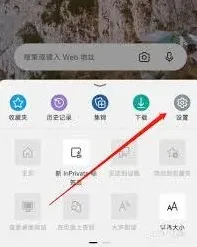
edge浏览器本身具备跟踪预防功能,这在一定程度上也能减少广告的出现。您可以打开edge浏览器,点击右上角的三个点图标,进入设置页面。在设置中找到“隐私、搜索和服务”选项,然后开启“跟踪预防”功能。该功能会阻止网站跟踪您的浏览行为,从而减少根据您的浏览习惯推送的个性化广告。
调整浏览器设置
您还可以通过调整edge浏览器的一些设置来减少广告干扰。例如,在设置中找到“cookie和网站权限”选项,进入后将“广告”设置为“阻止(所有)”。这样浏览器会阻止网站向您发送广告相关的cookie,降低广告的显示频率。
开启智能屏幕功能
edge浏览器的智能屏幕功能可以识别并拦截恶意网站和包含大量广告的页面。开启该功能后,当您访问可能存在广告风险的网站时,浏览器会自动进行拦截,保障您的浏览安全和体验。具体操作是在设置中找到“安全”选项,然后开启“智能屏幕”开关。
通过以上这些方法,您可以有效地屏蔽edge浏览器手机版中的广告,享受更纯净、流畅的网页浏览体验,专注于获取所需的信息。
Edge内存占用高解决全攻略
edge浏览器在使用过程中,有时会出现内存占用过高的情况,这不仅会影响电脑的运行速度,还可能导致其他程序运行不畅。以下是一些解决edge浏览器内存占用高的有效方法。
关闭不必要的标签页
检查当前打开的标签页,关闭那些已经不再需要的页面。过多的标签页同时打开会占用大量内存。可以通过右键点击标签页,选择“关闭”来逐个关闭,或者使用快捷键ctrl+w。
禁用扩展程序
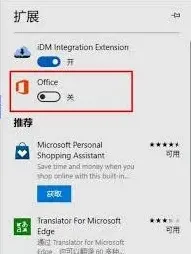
某些扩展程序可能会导致edge浏览器内存占用增加。打开edge浏览器,点击右上角的三个点,选择“扩展”,然后禁用那些不常用或不必要的扩展。禁用后观察内存占用情况是否有所改善。
清理浏览器缓存
缓存文件会随着时间不断积累,占用大量磁盘空间和内存。在edge浏览器中,点击右上角的三个点,选择“设置”,然后点击“隐私、搜索和服务”,在“清除浏览数据”中选择要清除的内容,如缓存、cookie等,然后点击“清除”。
重置浏览器设置
如果上述方法都不能有效解决问题,可以尝试重置edge浏览器的设置。在edge浏览器中,点击右上角的三个点,选择“设置”,然后点击“重置设置”,选择“将设置恢复到默认值”,这将清除所有自定义设置,但不会删除收藏夹和历史记录。
更新浏览器版本
微软会不断优化edge浏览器,发布新的版本来修复各种问题。确保你的edge浏览器是最新版本,可以前往微软官方网站下载更新。新版本可能会对内存管理进行优化,从而降低内存占用。
检查系统资源
确保你的电脑有足够的系统资源来运行edge浏览器。关闭其他不必要的程序,释放更多内存。同时,检查电脑是否存在病毒或恶意软件,它们可能会占用系统资源并影响浏览器性能。可以使用可靠的杀毒软件进行全盘扫描。
通过以上这些方法,可以有效解决edge浏览器内存占用高的问题,让你的电脑运行更加流畅,edge浏览器使用起来也更加高效。
Edge内存占用查看详细教程
在使用edge浏览器时,了解各任务的占用内存量有助于我们更好地管理电脑资源,优化浏览器性能。那么,edge浏览器怎么查看各任务的占用内存量呢?
首先,我们需要打开任务管理器。在windows系统中,可以通过按下“ctrl + shift + esc”组合键来快速打开。

找到edge浏览器进程
在任务管理器中,找到“进程”选项卡。在这里,你可以看到电脑上正在运行的所有进程。向下滚动列表,找到“microsoft edge”或“microsoftedgecp”等相关进程。
查看内存占用情况
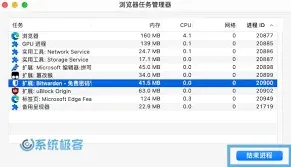
找到edge浏览器进程后,在对应的“内存”列中,你就能看到该进程当前占用的内存量。这是edge浏览器整体的内存占用情况。
如果你想进一步了解edge浏览器中各个标签页或扩展程序等具体任务的内存占用,可以在任务管理器中右键点击edge浏览器进程,选择“转到详细信息”。此时会切换到“详细信息”选项卡,这里会显示更详细的edge浏览器相关进程。比如,每个打开的标签页可能会对应一个单独的进程,你可以通过这些进程的内存占用情况,了解每个标签页的内存使用状况。
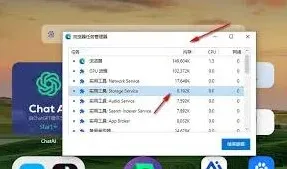
通过查看edge浏览器各任务的占用内存量,当发现某个任务占用内存过高时,我们可以考虑关闭不必要的标签页或扩展程序,以释放内存,让电脑运行得更加流畅。这样,我们就能更高效地使用edge浏览器,同时也能提升电脑的整体性能,避免因内存不足而导致的各种问题。现在,你已经知道如何查看edge浏览器各任务的占用内存量了,快去试试吧,让你的浏览器使用体验更加出色。
相关教程